hiro
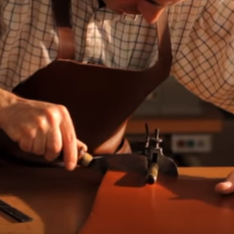
レザークラフトの実践ブログ。型紙の作成から作成方法、道具の使い方など配信しています。

2026/4/9
「クリーマの安心匿名配送」は「メルカリ便」のように匿名で送れるシステムです。 ハンドメイド販売サイトの Creema で「安心匿名配送」を使う場合、出品から発送までの流れはそこまで難しくありません。 ...
2025/10/3 バネ指
今回は、レザークラフトと「バネ指」との付き合いについて、少しお話ししたいと思います。同じように手を使う作業をされている方には、もしかしたら参考になるかもしれません。 この夏は“バネ指”にならずに済みま ...
2025/5/19
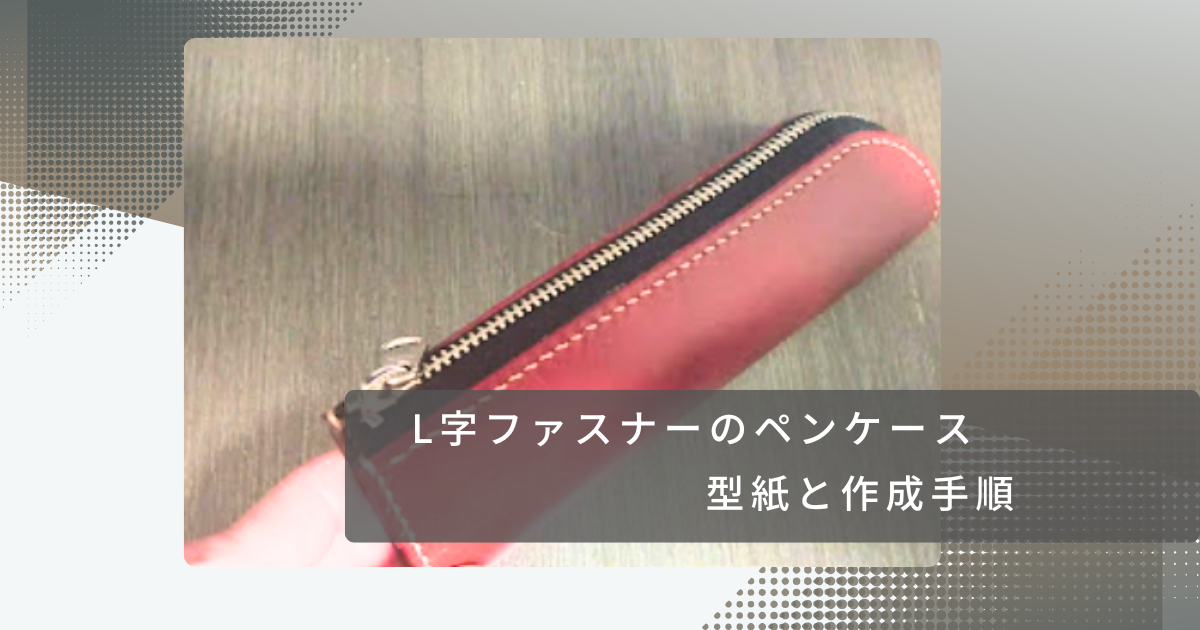
以前、僕がレザークラフトを始めたころに作ったデブペンケースです。 ワインカラーの外装などはオイルヌメで上辺の白く見える革がヌメ革生成を使用していますが、使ってもいないペンを入れたまま放置しているとこの ...
2025/4/14
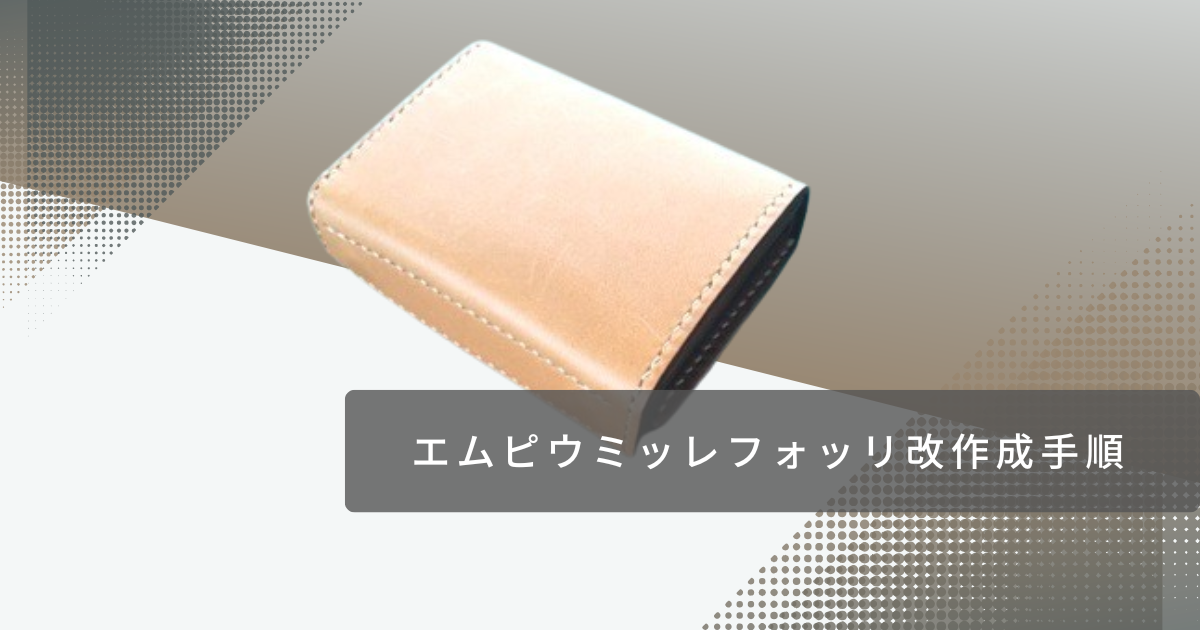
以前につくったエムピウミッレフォッリ風のスクエア型のウォレット https://leather-craft.work/collection-works/mp-style/ 結構いい感じにできているので ...
2025/3/24
カードのテンプレート レザークラフトでカードホルダーの型紙を作図する場合、クレジットカードやキャッシュカードの縦横のサイズを調べますね。「横幅が〇〇mmで高さが〇〇mmだからホルダーのサイズは〇〇mm ...
2025/3/24
型紙印刷の基本手順 レザクラCADで型紙を作図したら印刷します (1)まず、「ファイル」メニューから「印刷」を選択 (2)用紙サイズ、用紙の向き(縦・横)、左右上下のマージンを設定 (3)「OK」をク ...
2025/3/22
テキスト入力の基本 レザクラCADでテキスト文字を書き入れる基本的な方法です。 まず、① 左メニューから【テキスト】を選択し、② 上のメニューでフォント種・フォントサイズ・回転角度(傾き)を設定します ...
2025/3/21
図形の移動 画面上の図形を移動するには、まず、左メニューボンタンから【選択】をクリック 移動したい図形を囲むように範囲選択します。(①でクリックして⓶までドラッグしてクリックを解く) 図形を選択すると ...
2025/3/19
レザクラCADの【目打ち】について解説します レザクラCADの目打ち 駒合わせ縫いや革を張り合わせたときのサイズ調整など、型紙に目打ちのポイントを入れておくと便利です。 レザクラCADの場合、菱目の形 ...